This is default featured slide 1 title

Go to Blogger edit html and find these sentences.Now replace these sentences with your own descriptions.
This is default featured slide 2 title

Go to Blogger edit html and find these sentences.Now replace these sentences with your own descriptions.

This is default featured slide 3 title

Go to Blogger edit html and find these sentences.Now replace these sentences with your own descriptions.

This is default featured slide 4 title

Go to Blogger edit html and find these sentences.Now replace these sentences with your own descriptions.

This is default featured slide 5 title

Go to Blogger edit html and find these sentences.Now replace these sentences with your own descriptions.

Kamis, 10 November 2016

VIRTUALBOX


https://drive.google.com/file/d/0B7a6vtzkWeYUS21fR3dqQktnM3c/view?usp=sharing

CodeBloks


https://drive.google.com/file/d/0B7a6vtzkWeYUS3FuVEprSmJzNHM/view?usp=sharing

DIA SETUP


https://drive.google.com/file/d/0B7a6vtzkWeYUZUtkUWF3U2lWdUE/view?usp=sharing

MEMBUAT SURAT IZIN

Brebes, 20 Oktober 2016


              Assalammu'alaikum wr.. wb..
             Dengan datangnya surat ini, saya akan memberitahukan kepada Bapak/Ibu dosen bahwa saya tidak dapat mengikuti jam kuliah seperti biasanya di karenakan sedang sakit. Saya yang bertanda tangan di bawah ini :
Nama  : Ardhan Faiz Kautsar
Kelas   : 1 B
NIM    : 16090126
              Demikian surat pemberitahuan ini saya sampaikan, atas perhatian saya ucapkan terima kasih.
           Waassalammu'alaikum wr.. wb..


Hormat saya


Ardhan Faiz Kautsar


PROFILE


NIM:16090126


Nama:ARDHAN FAIZ KAUTSAR
Tempat, Tanggal Lahir:BREBES, 23-02-1997
Alamat:Jl. . ZAENAL ARIFIN BARAT No. - RT. 05/02  Kel. PEBATAN Kec. WANASARI KAB. BREBES
Prodi:DIV-TEKNIK INFORMATIKA
Foto:

Selasa, 08 November 2016

Membuat Surat Lamaran

                                                                                                                          Brebes, 25 Oktober 2016


Perihal : Lamaran kerja

Kepada Yth :
Manager Porsonalia
PT Bintang Indokarya Gemilang
Jl. Ahmad Yani No. 10 Tengguli Tanjung
Brebes


Dengan Hormat

Berdasarkan informasi dari media cetak, koran Terpadu perihal lowongan pekerjaan di perusahaan tempat Bapak/Ibu pimpin. Melalui surat lamaran ini saya ingin mengajukan diri untuk melamar pekerjaan di perusahaan yang Bapak/Ibu pimpin guna mengisi posisi yang dibutuhkan saat ini. Saya yang bertanda tangan di bawah ini :


Nama                         : Ardhan Faiz Kautsar
Tempat/Tanggal Lahir  : Brebes, 23 Februari 1997
Jenis Kelamin              : Laki-laki
Pendidikan                  : SMA 
Alamat                        : Jl. Zaenal Arifin Barat Rt.05/Rw.02 Pebatan Brebes
Telepon                       : (........)

Untuk melengkapi beberapa data yang diperlukan sebagai bahan pertimbangan Bapak/Ibu pimpinan diwaktu yang akan datang, saya lampirkan juga kelengkapan data diri sebagai berikut :

1.Pas Photo.
2.Fotokopy KTP
3.Daftar Riwayat Hidup
4.Fotokopy Ijazah Terakhir
5.Fotokopy Kartu Kuning
6.Fotokopy SKCK

Demikian surat lamaran ini saya buat dengan sebenarnya dan atas perhatian serta kebijaksanaan Bapak/Ibu pimpinan saya mengucapkan terimakasih.


                                                                                                                                         Hormat saya


Ardhan Faiz Kautsar

Download File Tugas yang sudah jadi Disi!

Minggu, 06 November 2016

TUGAS ARTIKEL BIOGRAFI IR. SOEKARNO

MENGATUR FORMAT NASKAH DOKUMEN MS. WORD


  1. Langkah pertama adalah bukan microwoft word pada laptop atau komputermu lalu mulai degan mengatur ukuran kertas dan margin sesuai dengan yang di arahkan pada halaman document naskah dengan klik “Page Layout” seperti gambar di bawah ini
n1 
Gambar 1.1 tampilan page layout
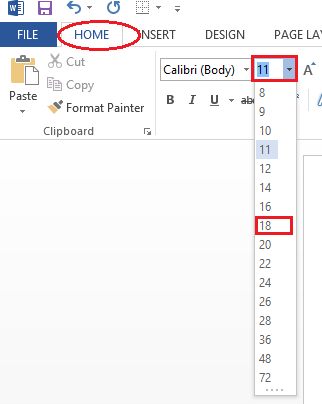
  1. Langkah kedua adalah mengatur format tulisan
– ukuran 18,
– font “times new roman”,
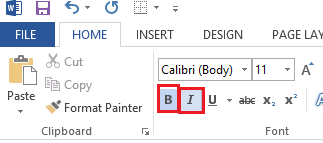
– tebal dan miring
dengan klik menubar “home” seperti gambar di bawah ini:
n4 
Gambar 1.2 mengubah ukuran fontn3
Gambar 1.3 mengatur jenis font
n5 
Gambar 1.4 mengatur font
  1. Langkah ketiga adalah agar terlihat lebih rapi perlu adanya mengatur rata tulisan dan mengatur spasi 1.5 pada tulisan naskah seperti gambar di bawah ini:
n6 
Gambar 1.5 tampilan spasi
  1. Langkah keempat adalah jika memerlukan adanya animasi atau gambar klik “insert” lalu klik “pictures” seperti gambar di bawah ini:
n7 
Gambar 1.6 tampilan menu insert
  1. Langkah kelima adalah pilih photo yang diinginkan lalu klik insert seperti gambar di bawah ini:
n8 
Gambar 1.7 tampilan pictures
  1. Langkah keenam jika telah selesai mengetik naskah maka save dengan cara klik “file” pada pojok kanan atas lalu klik “save as” lalu klik “computer” seperti gambar di bawah ini:
n10 
Gambar 1.8 tampilan file
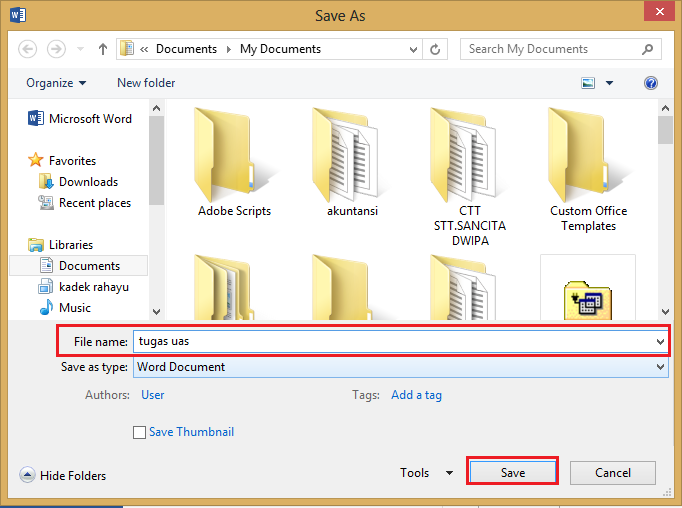
  1. Langkah ketujuh adalah dengan mengganti judul naskah lalu klik “save” seperti gambar di bawah ini:
n11 
Gambar 1.9 tampilan computer.

MEMBUAT DAFTAR ISI PADA MS. WORD

Seperti buat laporan , makalah, dan sebagainya tanpa harus repot memberi titik dan no halaman pada daftar isi:

  1. Langkah pertama adalah membukak microsoft office word new document membuat isi documen dengan pertama-tama “create a style pada menubar menubar “home” seperti gambar di bawah ini:
REFERENCE
Gambar 1.1 tampilan style
  1. Langkah kedua adalah tulis judul style kemudia modify style sesuai materi seperti gambar di bawah ini:
S1
Gambar 1.2 tampilan modify style
  1. Langkah ketia adalah menyetel style seperti menyetel font, menyetel paragraph, numering seperti gambar di bawah ini:
S2
Gambar 1.3 tampilan setelan style
  1. Langkah keempat adalah klik style kemudian tulis judul materi dan judul lainnya seperti gambar di bawah ini:
S3
Gambar 1.4 tampilan document
  1. Langkah kelima adalah buat no halaman document dengan mengklik 2 kali pada unjung bawah atau atas document kemudian klik “ page number” lalu “format page number” dan akan muncul gambar seperti gambar di bawah ini
s111
Gambar 1.5 tampilan page number
  1. Langkah keenam adalah format number atau menyesuaikan number pada halaman document dengan setel number format kemudian klik “start at” lalu klik “ok” seperti gambar di bawah ini:
S4
Gambar 1.6 tampilan format page number
  1. Langkah ketujuh adalah mengisi number pada halaman dengan mengklik “page number” kemudian “bottom of page “ lalu klik page number seperti gambar di bawah ini:
S5
Gambar 1.7 tampilan page number
  1. Langkah kedelapan adalah sama dengan langkah kelima, keenam dan ketujuh bedanya hanya dengan melakukan “next page” kemudia klik 2 kali pada ujung document dan mencentang different first page dan memnganti number format, lalu klik “continue from previous saction” dan klik “ok” seperti gambar di bawah ini:
s112
Gambar 1.8 tampilan different first page
 S6
Gambar 1.9 tampilan continue fron previous section
  1. Langkah kesembilan adalah dengan klik “References” pada menubar kemudian klik “table of contents” dan pilih “custom table of contents” seperti gambar di bawah ini:
S7
Gambar 1.10 tampila References
  1. Langkah kesepuluh adalah klik “Options” dengan menyetel daftar isi seperti gambar di bawah ini:
S8
Gambar 1.11 tampilan optionts
  1. Langkah kesebelas adalah mendesain dengan menaruh no bab atau sub bab sesuai urutan dengan level tempat daftar isi . level 2, atau level 2 seperti gambar di bawah ini:
S9
Gambar 1.12 tampilan level daftar isi.
  1. Langkah keduabelas adalah akan muncul seperti gambar di bawah ini:
S10

Sabtu, 05 November 2016

HYPERLINK PADA MS. WORD

  1. Cara pertama membuat hyperlink pada powerpoint adalah dengan membuka microsoft office powerpoint kemudian klik “new slide”
W1
2. Cara kedua membuat hyperlink pada PowerPoint adalah mendisain presentasi sesuai keingiinan , dengan klik “DESIGN” pada menu bar kemudian klik “format background” seperti gambar di bawah ini.

3. Cara ketiga membuat hyperlink pada PowerPoint adalah Klik “INSERT” pada menu bar kemudia klik “SHAPES” lalu pilihlah bentuk-bentuk shapes yang anda inginkan. Seperti gambar dibawah ini.
W2
4. Cara keempat membuat hyperlink pada PowerPoint adalah Buat lah bentuk bentuk “kotak” pada halaman presentasi lalu klik kanan “EDIT TEX” lalu isi kotak tersebut dengan tulisan misalnya bab 1.
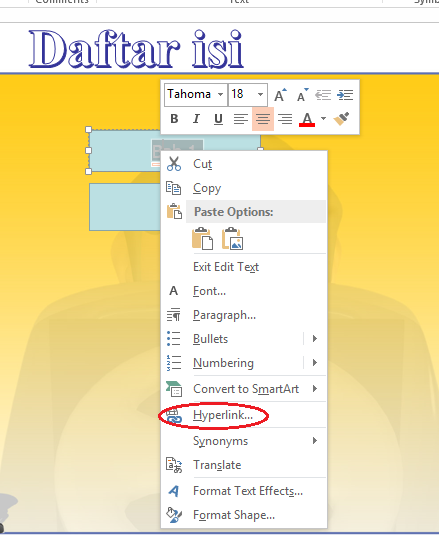
5. Cara kelima membuat hyperlink pada PowerPoint adalah blok tulisan bab 1 tersebut lalu klik kanan pilih “HYPERLINK” seperti gambar dibawah ini
W3
6. Cara keenam membuat hyperlink pada PowerPoint adalah akan muncul gambar seperti di bawah ini klik “Place in this document” pilih slide tempat bab 1 berada, seperti gambar ini bab 1 ada di slide 3 klik slide 3 kemudian klik “ok”.
W4
7. Cara ketujuh membuat hyperllink pada PowerPoint adalah denan Full screen silde show atau play slide lalu klik kotak berisi bab 1 maka akan tayang ke slide yang berisi bahasan bab1.

MAILINGS PADA MS. WORD

Mail Merge adalah suatu tools yang terdapat pada menu bar “Mailings” pada Microsoft Word. Dimana dapat kita manfaatkan untuk membuat database dokumen. Misalkan kita membuat undangan untuk 100 orang. Bukan berarti kita harus menulis surat sejumlah 100 buah untuk 100 undangan. Kita cukup membuat satu buah surat, dan untuk mengisikan nama dan alamat yang berbeda untuk tiap para undangan. belajar membuat mail merge.
Langkah 1
Ketikan Surat, sebagai contoh singkat seperti di bawah :
Kepada :
Alamat :
Di harapkan kehadiran pada :
Pkl  : 16.00 WITA
DI Gor Lila Bhuana
Atas perhatinnya, kami ucapkan terimakasih.
Hormat kami
Panitia
(———–)
Langkah 2
(membuat mail merge)
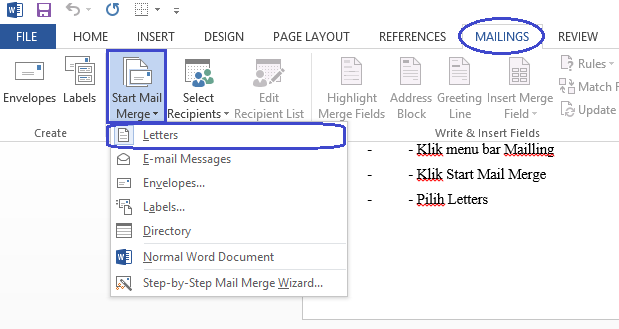
–  Klik menu bar Mailling
–  Klik Start Mail Merge
–  Pilih Letters
G1
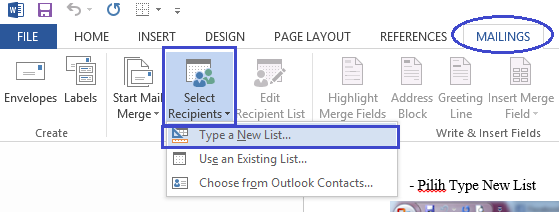
–  Kemudian kita Klik Select Recipients
G2
– Pilih Type New List
– Kemudian akan muncul Windows seperti dibawah :
G3
– Kemudian kita klik tombol “Customize Columns…”, karena kita hanya membutuhkan 2 field, yaitu Nama dan Alamat
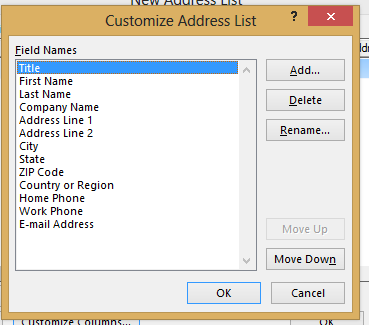
–  Setelah kita klik tombol “Customize Columns…”, akan muncul kotak dialog seperti di bawah,
G4
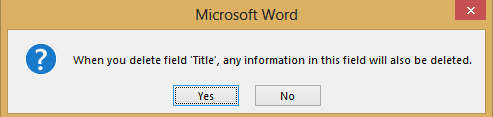
– Tugas kita disini ilaha menghapus semua field yang ada, dengan cara klik tombol “Delete”, dan akan muncul dialog pertanyaan seperti gamabr dibawah,
G5
-klik “yes” Dan kita bisa lihat bahwa field “Title” telah hilang, dan lakukan hal tersebut hingga field kosong, seperti gambar di bawah,
G7
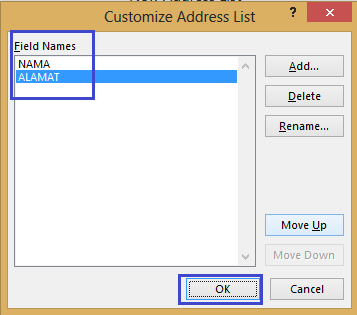
– Kemudian untuk mengisikan field “Nama” dan “Alamat”, kita klik tombol “Add”. Lihat gambar di bawah,
G8
– Dan seterusnya hingga field “Alamat”, dan klik OK
G9
G10
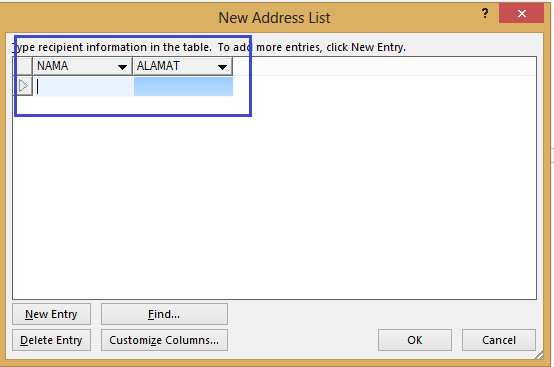
–  Maka akan muncul dialog seperti dibawah,
G11
– Di dialog ini, kita akan mengisikan data atau nama dan alamt orang yang akan kita undang, pilih “New  Entry” (sebanyak kebutuhan kita), lalu klik OK
g22
– Kemudian kita harus simpan data yang sudah kita inputkan, untuk nama terserah anda.
G12
– Setelah selesai kita membuat data, maka kita menginjak langkah selanjutnya.
Langkah 3
– Menjalankan mail merge kita, lihat gambar di bawah,
g14
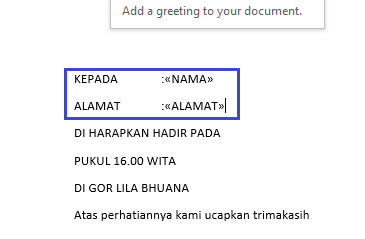
– Posisikan kursor kita di isian Kepada, dan kita klik tombol “Insert Merge Field”, pilih “Nama”, dan pilih “Alamat” untuk isian alamat, maka akan muncul otomatis seperti terlihat gambar dibawah,
g15
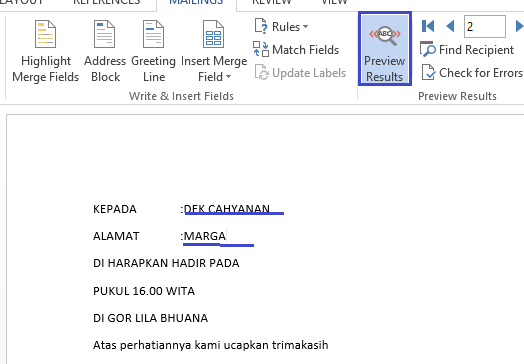
– Kemudian untuk menampilkan data, kita Klik tombol “Preview Result”, seperti gambar di bawah,
g16
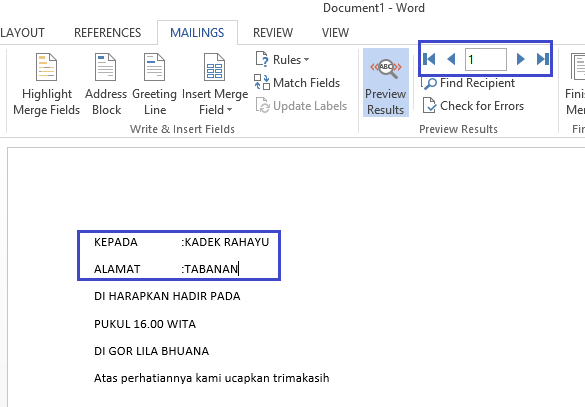
– Maksud angaka satu adlah, merupakan data ke-1, dan untuk melihat berikutnya, klik tombok Next, lihat gambar di bawah,
g17
Dan undangan siap di print tanpa harus merubah atau mengulangi penulisan surat.
Sumber

PEMBAHASAN FLOWCHART

Pengenalan Flowchart
Flowchart merupakan gambar atau bagan yang memperlihatkan urutan dan hubungan antar proses beserta instruksinya. Gambaran ini dinyatakan dengan simbol. Dengan demikian setiap simbol menggambarkan proses tertentu. Sedangkan hubungan antar proses digambarkan dengan garis penghubung.
Flowchart ini merupakan langkah awal pembuatan program. Dengan adanya flowchart urutan poses kegiatan menjadi lebih jelas. Jika ada penambahan proses maka dapat dilakukan lebih mudah. Setelah flowchart selesai disusun, selanjutnya pemrogram (programmer) menerjemahkannya ke bentuk program dengan bahsa pemrograman.
Pengenalan Flowchart
Flowchart merupakan gambar atau bagan yang memperlihatkan urutan dan hubungan antar proses beserta instruksinya. Gambaran ini dinyatakan dengan simbol. Dengan demikian setiap simbol menggambarkan proses tertentu. Sedangkan hubungan antar proses digambarkan dengan garis penghubung.
Flowchart ini merupakan langkah awal pembuatan program. Dengan adanya flowchart urutan poses kegiatan menjadi lebih jelas. Jika ada penambahan proses maka dapat dilakukan lebih mudah. Setelah flowchart selesai disusun, selanjutnya pemrogram (programmer) menerjemahkannya ke bentuk program dengan bahsa pemrograman.
Simbol-simbol flowchart
Flowchart disusun dengan simbol-simbol. Simbol ini dipakai sebagai alat bantu menggambarkan proses di dalam program. Simbol-simbol yang dipakai antara lain :
Flow Direction symbol
Yaitu simbol yang digunakan untuk menghubungkan antara simbol yang satu dengan simbol yang lain. Simbol ini disebut juga connecting line.
Terminator Symbol
Yaitu simbol untuk permulaan (start) atau akhir (stop) dari suatu kegiatan
Connector Symbol
Yaitu simbol untuk keluar – masuk atau penyambungan proses dalam lembar / halaman yang sama.
Connector Symbol
Yaitu simbol untuk keluar – masuk atau penyambungan proses pada lembar / halaman yang berbeda.
Processing Symbol
Simbol yang menunjukkan pengolahan yang dilakukan oleh komputer
Simbol Manual Operation
Simbol yang menunjukkan pengolahan yang tidak dilakukan oleh komputer
Simbol Decision
Simbol pemilihan proses berdasarkan kondisi yang ada.
Simbol Input-Output
Simbol yang menyatakan proses input dan output tanpa tergantung dengan jenis peralatannya
Simbol Manual Input
Simbol untuk pemasukan data secara manual on-line keyboard
Simbol Preparation
Simbol untuk mempersiapkan penyimpanan yang akan digunakan sebagai tempat pengolahan di dalam storage.
Simbol Predefine Proses
Simbol untuk pelaksanaan suatu bagian (sub-program)/prosedure
Simbol Display
Simbol yang menyatakan peralatan output yang digunakan yaitu layar, plotter, printer dan sebagainya.
Simbol disk and On-line Storage
Simbol yang menyatakan input yang berasal dari disk atau disimpan ke disk.
Kaidah-kaidah pembuatan Flowchart
Dalam pembuatan flowchart tidak ada rumus atau patokan yang bersifat mutlak. Karena flowchart merupakan gambaran hasil pemikiran dalam menganalisa suatu masalah dengan komputer. Sehingga flowchart yang dihasilkan dapat bervariasi antara satu pemrogram dengan pemrogram lainnya.
Namun secara garis besar, setiap pengolahan selalu terdiri dari tiga bagian utama, yaitu;
  1. Input berupa bahan mentah
  2. Proses pengolahan
  3. Output berupa bahan jadi.
Untuk pengolahan data dengan komputer, dapat dirangkum urutan dasar untuk pemecahan suatu masalah, yaitu;
  • START: berisi instruksi untuk persiapan perlatan yang diperlukan sebelum menangani  pemecahan masalah.
  • READ: berisi instruksi untuk membaca data dari suatu peralatan input.
  • PROCESS: berisi kegiatan yang berkaitan dengan pemecahan persoalan sesuai dengan data yang dibaca.
  • WRITE: berisi instruksi untuk merekam hasil kegiatan ke perlatan output.
  • END: mengakhiri kegiatan pengolahan

Gambar berikut memperlihatkan flowchart dari kegiatan dasar diatas.
Dari gambar flowchart di atas terlihat bahwa suatu flowchart harus terdapat proses persiapan dan proses akhir. Dan yang menjadi topik dalam pembahasan ini adalah tahap proses. Karena kegiatan ini banyak mengandung variasi sesuai dengan kompleksitas masalah yang akan dipecahkan. Walaupun tidak ada kaidah-kaidah yang baku dalam penyusunan flowchart, namun ada beberapa anjuran yaitu:

  • Hindari pengulangan proses yang tidak perlu dan logika yang berbelit sehingga jalannya proses menjadi singkat
  • Penggambaran flowchart yang simetris dengan arah yang jelas.
  • Sebuah flowchart diawali dari satu titik START dan diakhiri dengan END.